

Bạn đang tìm cách kết nối Android Auto với ô tô một cách nhanh chóng và ổn định? Android Auto cho phép bạn đồng bộ điện thoại Android với màn hình xe, giúp điều khiển bản đồ, nghe nhạc, nhắn tin và gọi điện rảnh tay dễ dàng hơn khi lái xe. Trong bài viết này, 96s.vn sẽ hướng dẫn chi tiết cách kết nối Android Auto (có dây và không dây), kèm theo những mẹo sử dụng hiệu quả và cách xử lý các lỗi thường gặp. Nội dung được trình bày rõ ràng, đơn giản, phù hợp cả với người dùng mới.
Android Auto là gì?
Android Auto là một công nghệ kết nối giữa điện thoại Android và hệ thống giải trí trên ô tô, giúp bạn truy cập các ứng dụng quen thuộc một cách an toàn và thuận tiện ngay trong lúc lái xe. Thay vì sử dụng điện thoại trực tiếp, Android Auto cho phép hiển thị giao diện được tối ưu hóa ngay trên màn hình ô tô.
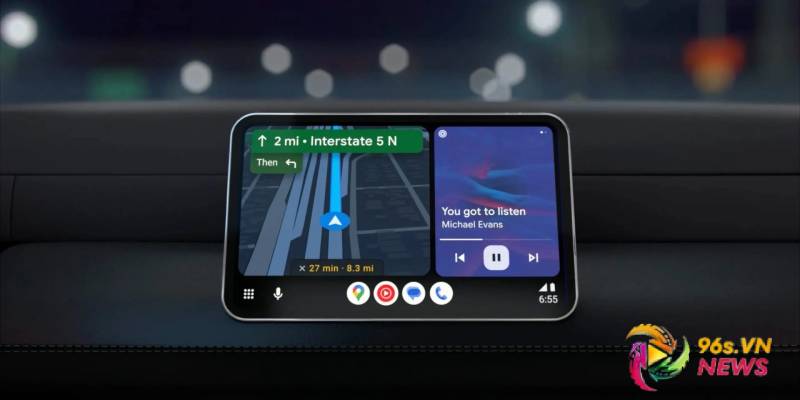
Nhờ đó, bạn có thể tra cứu đường đi bằng Google Maps, nghe nhạc từ các nền tảng như Spotify hay Zing MP3, gửi tin nhắn, gọi điện hoặc điều khiển bằng giọng nói thông qua Google Assistant. Mọi thao tác đều được thiết kế để giảm thiểu việc nhìn hoặc chạm vào điện thoại, tăng mức độ tập trung khi lái xe. Hệ thống này hiện đã được hỗ trợ trên rất nhiều dòng xe hiện đại và có thể dễ dàng kết nối thông qua cáp USB hoặc không dây (với các mẫu xe đời mới). Nếu xe chưa có sẵn, bạn vẫn có thể trải nghiệm Android Auto bằng cách nâng cấp màn hình tương thích.
Thiết bị và điều kiện cần để kết nối Android Auto
Để sử dụng Android Auto, bạn cần đảm bảo cả điện thoại và hệ thống giải trí trên xe đều tương thích. Việc kiểm tra trước các điều kiện dưới đây sẽ giúp quá trình kết nối diễn ra suôn sẻ và tránh lỗi phát sinh.
-
Điện thoại Android tương thích: Android Auto hỗ trợ các thiết bị chạy Android 8.0 (Oreo) trở lên. Với phiên bản Android 10 trở lên, Android Auto đã được tích hợp sẵn trong hệ điều hành mà không cần cài đặt ứng dụng riêng.
-
Ứng dụng Android Auto: Nếu điện thoại của bạn chạy Android 8 hoặc 9, bạn cần tải ứng dụng Android Auto từ CH Play trước khi kết nối.
-
Xe hoặc màn hình giải trí hỗ trợ Android Auto: Hầu hết các xe đời mới (từ 2016 trở đi) đều có tích hợp sẵn Android Auto. Với các xe đời cũ hơn, bạn có thể lắp màn hình Android rời hoặc sử dụng bộ chuyển đổi hỗ trợ Android Auto không dây.
-
Cáp USB hoặc kết nối không dây: Với kết nối có dây, cần dùng cáp USB-C hoặc Micro USB (tùy theo thiết bị). Với kết nối không dây, cả điện thoại và xe đều cần hỗ trợ Wi-Fi Direct và Bluetooth.
Hướng dẫn kết nối Android Auto nhanh chóng
Việc kết nối Android Auto với màn hình ô tô giúp bạn điều khiển điện thoại ngay trên giao diện xe một cách an toàn và tiện lợi. Dưới đây là hai cách thiết lập phổ biến nhất hiện nay, phù hợp với hầu hết các dòng xe và điện thoại Android đang có mặt trên thị trường.
Kết nối Android Auto có dây
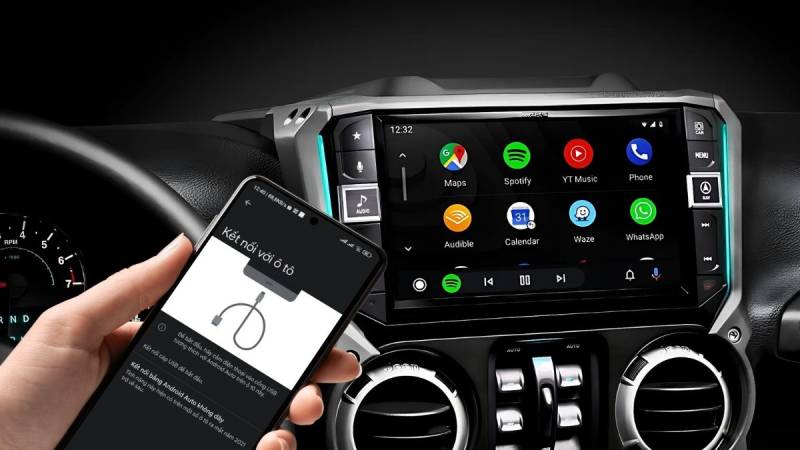
Đây là phương pháp phổ biến và đơn giản nhất, áp dụng được cho hầu hết các xe và điện thoại hỗ trợ Android Auto. Cụ thể:
-
Bước 1: Sử dụng cáp USB (USB-C hoặc Micro USB tùy thiết bị), kết nối điện thoại Android với cổng USB trên xe.
-
Bước 2: Trên điện thoại sẽ xuất hiện thông báo yêu cầu cấp quyền. Bạn hãy chọn “Cho phép” để tiếp tục thiết lập.
-
Bước 3: Giao diện Android Auto sẽ hiển thị trên màn hình trung tâm của xe. Từ đây, bạn có thể sử dụng các tính năng như Google Maps, gọi điện, phát nhạc hoặc ra lệnh bằng giọng nói.
Kết nối Android Auto không dây (nếu được hỗ trợ)
Nếu cả điện thoại và xe của bạn đều hỗ trợ kết nối không dây, bạn có thể sử dụng Android Auto mà không cần cắm cáp USB mỗi lần lên xe. Cụ thể:
-
Bước 1: Bật Wi-Fi và Bluetooth trên điện thoại Android.
-
Bước 2: Trên màn hình xe, kích hoạt chế độ Android Auto không dây hoặc chọn “thêm thiết bị mới” trong phần kết nối.
-
Bước 3: Trên điện thoại, chọn tên xe trong danh sách thiết bị Bluetooth, sau đó tiến hành ghép đôi và cho phép truy cập quyền cần thiết.
-
Bước 4: Khi kết nối thành công, Android Auto sẽ tự động hiển thị mỗi lần bạn khởi động xe mà không cần dây kết nối.
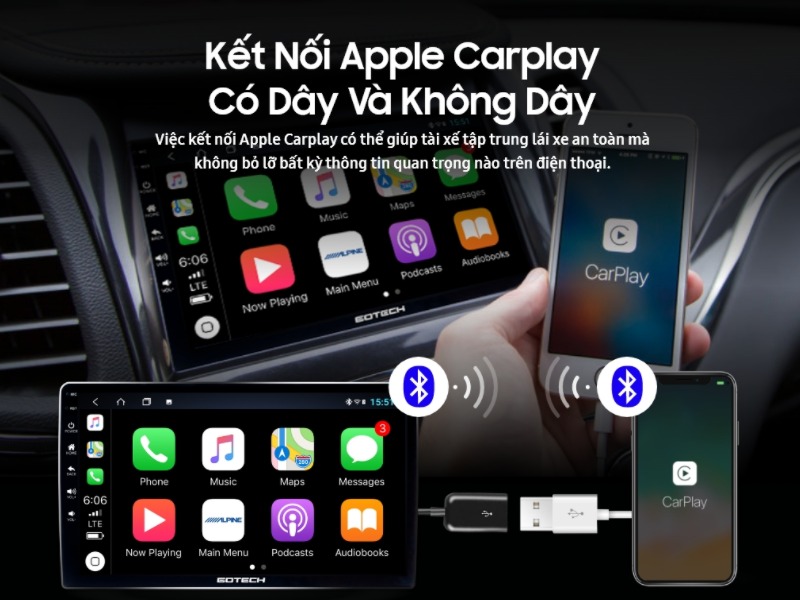
Mẹo giúp kết nối Android Auto ổn định và mượt mà hơn
Để đảm bảo quá trình kết nối Android Auto không gặp gián đoạn, bạn có thể áp dụng một số mẹo đơn giản nhưng hiệu quả dưới đây. Bao gồm:
-
Sử dụng cáp USB chất lượng cao: Với kết nối có dây, nên dùng cáp đạt chuẩn, tránh dây rẻ tiền dễ bị đứt ngầm hoặc chập chờn.
-
Đặt điện thoại gần màn hình (với kết nối không dây): Khoảng cách xa hoặc có vật cản giữa điện thoại và xe có thể khiến tín hiệu Wi-Fi yếu đi.
-
Tắt ứng dụng chạy nền gây xung đột: Một số ứng dụng quản lý pin, tiết kiệm năng lượng hoặc diệt virus có thể ảnh hưởng đến quá trình kết nối.
-
Luôn cập nhật phần mềm: Cả điện thoại và hệ thống giải trí trên xe nên được cập nhật phiên bản phần mềm mới nhất để khắc phục lỗi cũ và tăng tính tương thích.
Xử lý lỗi thường gặp khi kết nối Android Auto
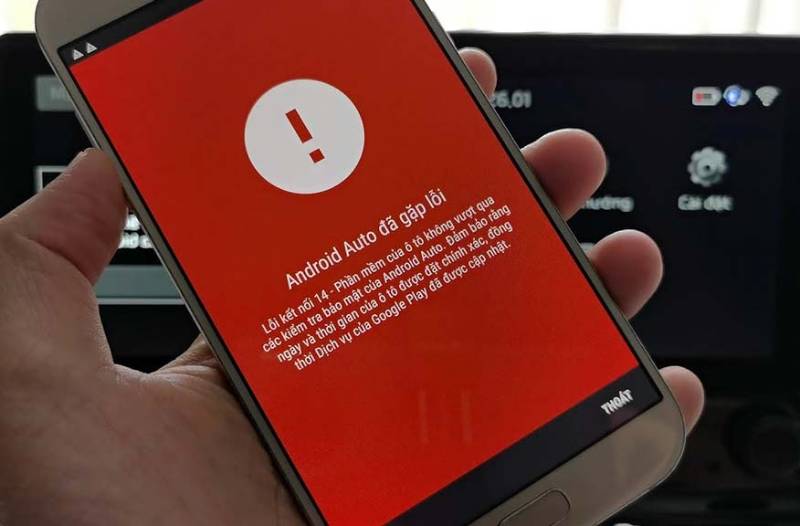
Mặc dù Android Auto được thiết kế để hoạt động ổn định, nhưng đôi khi bạn vẫn có thể gặp phải một số sự cố. Dưới đây là những lỗi phổ biến và cách xử lý:
-
Không nhận thiết bị khi cắm cáp: Kiểm tra lại cáp kết nối và thử thay cáp khác. Đảm bảo cổng USB trên xe không bị lỗi hoặc lỏng.
-
Kết nối không dây bị chập chờn: Kiểm tra lại Wi-Fi, Bluetooth và khoảng cách giữa thiết bị. Tắt các thiết bị Bluetooth khác có thể đang gây nhiễu.
-
Giao diện Android Auto không hiển thị: Trên xe, hãy đảm bảo đã bật chế độ Android Auto trong phần cài đặt hệ thống. Trên điện thoại, đảm bảo ứng dụng Android Auto được cấp đủ quyền.
-
Lỗi ứng dụng không hiển thị đầy đủ: Vào ứng dụng Android Auto trên điện thoại để chọn lại các app cần hiển thị. Đảm bảo các ứng dụng đó hỗ trợ Android Auto và đang ở phiên bản mới nhất.
-
Lỗi ngắt kết nối khi đang sử dụng: Có thể do điện thoại quá nóng, cáp lỏng hoặc phần mềm xung đột. Hãy thử khởi động lại cả hai thiết bị và kết nối lại từ đầu.
Kết luận
Việc kết nối Android Auto không chỉ giúp bạn đồng bộ điện thoại với màn hình ô tô, mà còn mang lại trải nghiệm lái xe thông minh và an toàn hơn. Từ dẫn đường, nghe nhạc đến nhắn tin hay gọi điện rảnh tay, Android Auto giúp người dùng tập trung vào hành trình mà vẫn không bỏ lỡ các tiện ích cần thiết. Đừng quên truy cập 96s.vn để tìm hiểu thêm tin tức về chơi xe và các mẹo sử dụng Android Auto phù hợp với nhu cầu của bạn.