

Bạn đang muốn sử dụng Android Auto nhưng chưa biết bắt đầu từ đâu? Từ việc cài đặt Android Auto đúng cách, xử lý các lỗi kết nối thường gặp đến cách sử dụng an toàn và tiện lợi khi lái xe. Tất cả sẽ được 96s.vn hướng dẫn chi tiết trong bài viết này, dù bạn mới làm quen hay đã từng sử dụng thì nội dung dưới đây sẽ giúp bạn khai thác tối đa các tính năng của Android Auto một cách mượt mà và hiệu quả nhất.
Android Auto là gì?
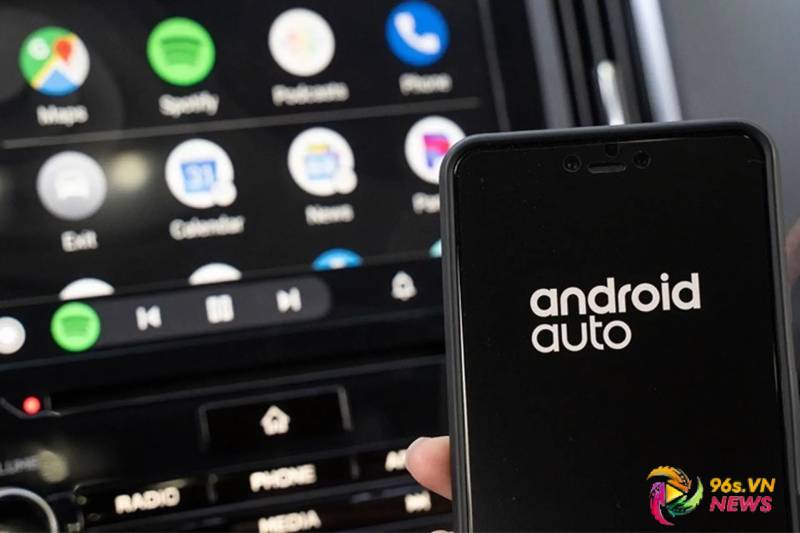
Android Auto là một nền tảng phần mềm do Google giới thiệu vào năm 2015 là cầu nối giữa smartphone Android và hệ thống giải trí trên ô tô. Sau khi kết nối, điện thoại sẽ truyền dữ liệu qua USB hoặc sóng Wi‑Fi/Bluetooth, còn màn hình trung tâm của xe sẽ hiển thị một giao diện hoàn toàn mới được tối ưu cho thao tác khi lái. Thay vì phải cầm điện thoại, người lái chỉ cần chạm nhẹ lên màn hình cảm ứng, xoay núm điều khiển hoặc ra lệnh “Hey Google” để truy cập hàng loạt tiện ích quen thuộc.
Android Auto giúp nâng cao mức độ an toàn và tiện nghi trong suốt hành trình. Bằng cách đưa smartphone lên màn hình ô tô và hạn chế việc cầm nắm thiết bị, nền tảng này giúp tài xế vừa giữ liên lạc, vừa tập trung hơn vào việc lái xe. Nhờ khả năng cập nhật liên tục qua Google Play và OTA, Android Auto ngày càng hỗ trợ thêm nhiều mẫu xe, ứng dụng và tính năng, trở thành lựa chọn ưu tiên của hàng triệu người dùng Android trên toàn thế giới.
Điều kiện cần để cài đặt Android Auto
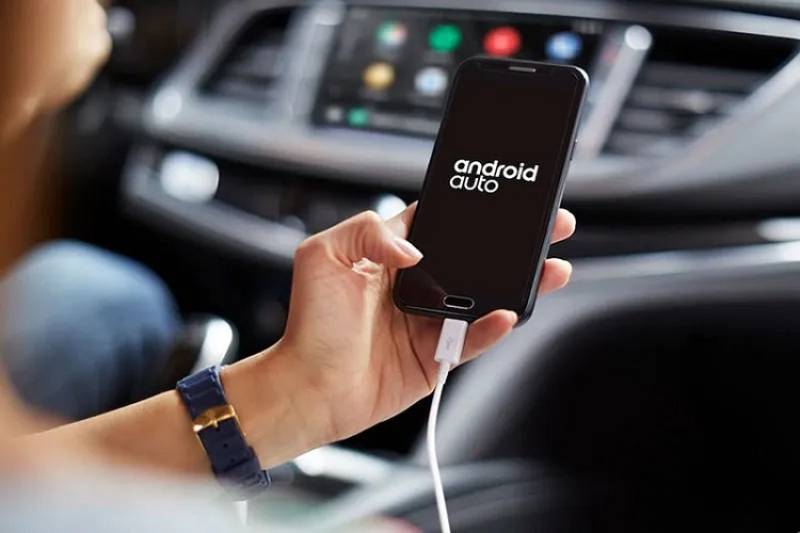
Trước khi tiến hành cài đặt Android Auto, bạn cần kiểm tra một số điều kiện kỹ thuật để đảm bảo thiết bị có thể hoạt động ổn định và tương thích với hệ thống của xe. Việc chuẩn bị đúng thiết bị sẽ giúp bạn tránh lỗi trong quá trình kết nối, đồng thời sử dụng đầy đủ các tính năng của Android Auto một cách mượt mà. Dưới đây là các yêu cầu cơ bản cần đáp ứng:
-
Hệ điều hành Android: Điện thoại của bạn phải chạy Android 8.0 trở lên. Với Android 10 trở đi, ứng dụng Android Auto đã được tích hợp sẵn trong hệ thống, không cần tải thêm.
-
Ứng dụng Android Auto: Nếu bạn dùng Android 8 hoặc 9, cần tải ứng dụng Android Auto từ Google Play Store. Đảm bảo cài phiên bản mới nhất để tránh lỗi tương thích.
-
Xe ô tô hoặc màn hình giải trí hỗ trợ: Hệ thống giải trí trên xe (màn hình trung tâm hoặc màn hình Android rời) phải có hỗ trợ Android Auto – thông qua cổng USB hoặc kết nối không dây (nếu có).
-
Cáp kết nối hoặc hỗ trợ không dây: Đối với kết nối có dây, cần dùng cáp USB-C hoặc Micro USB chất lượng tốt. Đối với kết nối không dây, cả điện thoại và xe đều phải hỗ trợ Bluetooth và Wi-Fi, đồng thời bật sẵn hai kết nối này trước khi ghép đôi.
-
Cấp quyền truy cập: Android Auto cần được cấp quyền truy cập danh bạ, vị trí, tin nhắn, cuộc gọi và thông báo để hoạt động đầy đủ. Việc này sẽ được yêu cầu trong lần thiết lập đầu tiên.
Xem thêm cách kết nối androi auto không dây:
Android Auto không dây: Hướng dẫn kết nối và sử dụng hiệu quả nhất
Cách cài đặt Android Auto chi tiết
Việc cài đặt Android Auto bao gồm hai phần: cấu hình trên điện thoại và kết nối với màn hình ô tô. Nếu thực hiện đúng theo hướng dẫn, bạn có thể nhanh chóng đưa giao diện Android Auto lên xe và sử dụng các tính năng thông minh một cách mượt mà. Dưới đây là hướng dẫn chi tiết từng bước trên cả hai thiết bị.
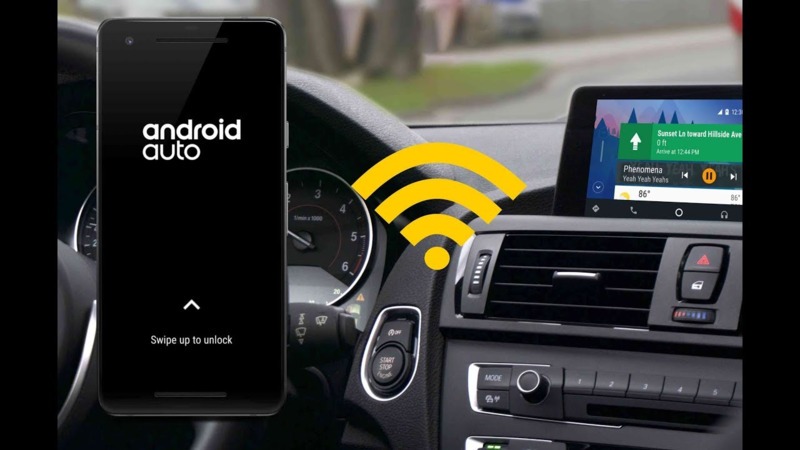
Trên điện thoại
Bước 1. Cài đặt hoặc kiểm tra ứng dụng Android Auto: Nếu điện thoại của bạn chạy Android 10 trở lên, Android Auto đã được tích hợp sẵn. Với Android 8 hoặc 9, bạn cần tải ứng dụng từ Google Play.
Bước 2. Cấp quyền truy cập: Ứng dụng sẽ yêu cầu quyền truy cập danh bạ, tin nhắn, định vị và thông báo. Việc cấp đầy đủ quyền giúp Android Auto hoạt động ổn định và đầy đủ chức năng.
Bước 3. Kết nối thử nghiệm với xe: Sau khi cài đặt, bạn có thể kết nối điện thoại với xe bằng cáp USB để kiểm tra khả năng tương thích và thực hiện thiết lập ban đầu.
Trên màn hình ô tô
Bước 1. Kết nối điện thoại với xe: Bạn có thể dùng cáp USB để kết nối trực tiếp hoặc sử dụng kết nối không dây nếu cả điện thoại và xe đều hỗ trợ.
Bước 2. Chọn “Android Auto” trên màn hình ô tô: Sau khi kết nối, bạn cần chọn Android Auto từ giao diện chính để khởi động ứng dụng.
Bước 3. Đợi điện thoại và xe đồng bộ: Quá trình đồng bộ chỉ mất vài giây. Khi thành công, giao diện Android Auto sẽ xuất hiện trên màn hình trung tâm.
Bước 4. Tuỳ chỉnh hiển thị các ứng dụng: Bạn có thể sắp xếp hoặc ẩn/hiện các ứng dụng hiển thị trên màn hình như Google Maps, Zalo, YouTube Music hoặc Spotify trực tiếp trong phần cài đặt trên điện thoại.
Một số lỗi thường gặp & cách khắc phục
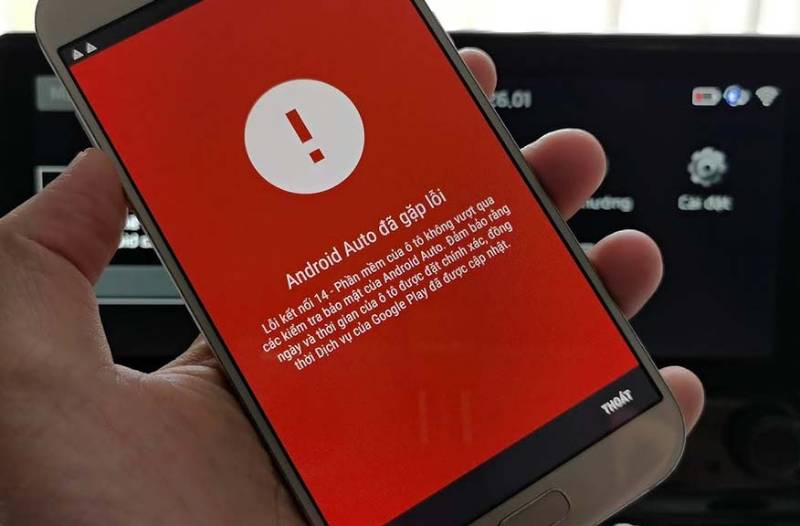
Dù việc kết nối khá đơn giản, đôi khi người dùng vẫn gặp phải một số lỗi phổ biến trong quá trình sử dụng Android Auto. Những lỗi này thường đến từ thiết bị, kết nối mạng hoặc quyền truy cập chưa được cấp đúng. Dưới đây là các lỗi thường gặp và cách xử lý hiệu quả.
-
Không nhận thiết bị: Kiểm tra lại cáp USB, đổi sang cổng khác hoặc cập nhật hệ điều hành cho cả xe và điện thoại.
-
Android Auto không hiển thị: Xe chưa hỗ trợ hoặc bạn chưa kích hoạt tính năng này trong cài đặt xe.
-
Kết nối bị ngắt giữa chừng: Kiểm tra kết nối Wi-Fi và Bluetooth, đồng thời đảm bảo điện thoại không quá xa màn hình xe.
-
Ứng dụng không xuất hiện đầy đủ: Vào phần cài đặt Android Auto trên điện thoại để điều chỉnh quyền và ứng dụng hiển thị.
Mẹo sử dụng Android Auto hiệu quả
Việc sử dụng Android Auto hiệu quả không chỉ giúp bạn tiết kiệm thời gian mà còn đảm bảo an toàn khi lái xe. Một số mẹo nhỏ dưới đây sẽ giúp bạn tối ưu trải nghiệm và khai thác tối đa các tính năng sẵn có. Hãy áp dụng để Android Auto trở thành người bạn đồng hành lý tưởng trên mọi cung đường.
-
Ưu tiên sử dụng điều khiển bằng giọng nói thông qua “Hey Google” để hạn chế thao tác tay.
-
Tắt các thông báo không cần thiết từ ứng dụng không liên quan như mạng xã hội để tránh phân tâm.
-
Luôn sử dụng cáp chất lượng cao hoặc bộ chuyển đổi không dây chính hãng để đảm bảo kết nối ổn định.
-
Cập nhật phần mềm điện thoại và màn hình xe định kỳ để tăng tính tương thích.
Kết Luận
Việc cài đặt Android Auto không chỉ đơn giản mà còn mang lại nhiều tiện ích thiết thực cho người lái xe, từ dẫn đường thông minh đến điều khiển giọng nói an toàn. Chỉ cần đảm bảo thiết bị tương thích và làm đúng các bước, bạn có thể dễ dàng đồng bộ điện thoại với ô tô và sử dụng các tính năng hiện đại ngay trên màn hình xe. Đừng quên truy cập 96s.vn để tìm hiểu thêm tin tức về chơi xe và các mẹo sử dụng Android Auto phù hợp với nhu cầu của bạn.