

Bạn đang tìm cách kết nối Apple CarPlay nhanh chóng và dễ hiểu nhất trong năm 2025? Bài viết này từ 96s.vn sẽ hướng dẫn bạn đầy đủ từ điều kiện cần thiết, các bước kết nối đến mẹo sử dụng Apple CarPlay hiệu quả và an toàn khi lái xe. Dù bạn là người mới hay đã từng sử dụng CarPlay, nội dung dưới đây sẽ giúp bạn nắm bắt rõ ràng và dễ áp dụng ngay trên dòng xe của mình.
Apple CarPlay là gì và tại sao nên sử dụng?
Apple CarPlay là hệ thống do Apple phát triển, giúp bạn kết nối iPhone với màn hình giải trí trên ô tô để sử dụng các tính năng quen thuộc như bản đồ, gọi điện, nhắn tin, nghe nhạc và điều khiển bằng giọng nói Siri ngay trong lúc lái xe. Giao diện CarPlay được thiết kế tối giản, dễ nhìn và dễ thao tác, giúp bạn tập trung hơn vào việc điều khiển xe mà vẫn không bỏ lỡ thông tin quan trọng.
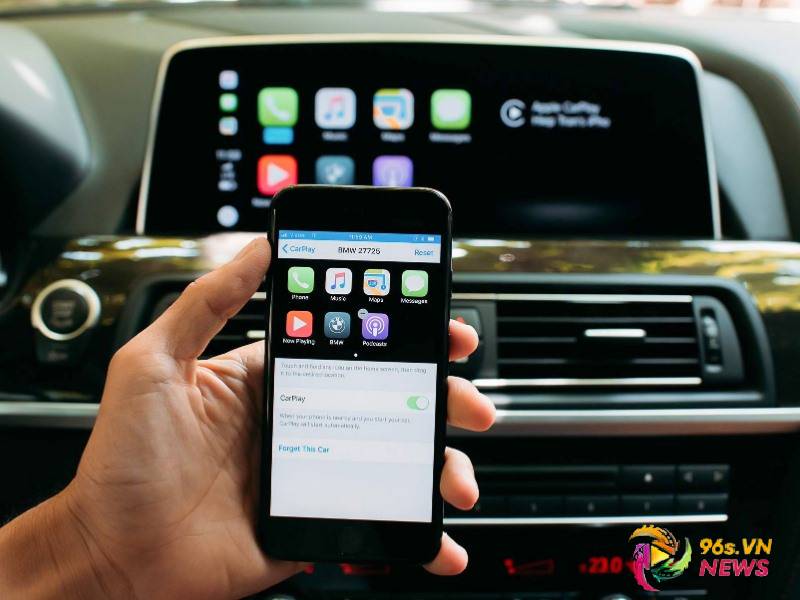
Với CarPlay, bạn có thể dẫn đường bằng Apple Maps, tra cứu vị trí bằng Google Maps hoặc Waze, phát nhạc từ Spotify, Apple Music, gửi tin nhắn nhanh qua iMessage hay thực hiện cuộc gọi rảnh tay hoàn toàn bằng Siri. Sử dụng Apple CarPlay không chỉ giúp trải nghiệm lái xe tiện lợi và thông minh hơn, mà còn đảm bảo an toàn, đặc biệt trong những tình huống cần thao tác nhanh mà không muốn cầm vào điện thoại.
Các điều kiện cần để kết nối Apple CarPlay
Để sử dụng Apple CarPlay trên ô tô, bạn cần đảm bảo một số yếu tố cơ bản về thiết bị, hệ điều hành và khả năng hỗ trợ của xe. Việc đáp ứng đầy đủ các điều kiện dưới đây sẽ giúp việc kết nối diễn ra suôn sẻ và tránh các lỗi không cần thiết.
-
iPhone hỗ trợ CarPlay: Thiết bị phải là iPhone 5 trở lên, chạy hệ điều hành iOS 9 trở lên. Tuy nhiên, để có trải nghiệm mượt mà hơn, bạn nên sử dụng iPhone đời mới với iOS từ 15 trở lên.
-
Xe hoặc màn hình giải trí hỗ trợ CarPlay: Hầu hết các dòng xe hiện đại ngày nay đều có tích hợp sẵn CarPlay (có dây hoặc không dây). Với các xe đời cũ hơn, bạn có thể lắp màn hình rời có hỗ trợ CarPlay.
-
Cáp Lightning (với kết nối có dây): Nên sử dụng cáp chính hãng hoặc cáp đạt chuẩn MFi để đảm bảo độ ổn định và an toàn cho thiết bị.
-
Bluetooth và Wi-Fi bật sẵn (với kết nối không dây): Để kết nối không dây hoạt động trơn tru, bạn cần bật cả Wi-Fi và Bluetooth trên iPhone và đảm bảo xe đang mở chế độ ghép đôi thiết bị mới.

Cách kết nối Apple CarPlay đơn giản nhất
Apple CarPlay mang đến trải nghiệm kết nối thông minh giữa iPhone và ô tô, giúp bạn sử dụng các tính năng như bản đồ, nhắn tin hay nghe nhạc một cách tiện lợi. Hệ thống hỗ trợ cả kết nối có dây và không dây, đáp ứng nhu cầu đa dạng của người dùng. Dưới đây là hướng dẫn chi tiết để thiết lập cả hai phương thức này.
Kết nối Apple CarPlay có dây
Phương thức này được sử dụng rộng rãi, dễ thực hiện và tương thích với hầu hết các dòng xe cũng như màn hình hiện nay. Cụ thể:
-
Bước 1: Kết nối iPhone với cổng USB của ô tô bằng cáp Lightning, ưu tiên sử dụng cáp chính hãng hoặc được chứng nhận MFi để đảm bảo hiệu suất tối ưu.
-
Bước 2: Khi thông báo “Cho phép CarPlay khi thiết bị bị khóa” xuất hiện trên iPhone, bạn nhấn “Cho phép” để hoàn tất quá trình xác nhận.
-
Bước 3: Giao diện Apple CarPlay sẽ tự động hiển thị trên màn hình ô tô, sẵn sàng cho bạn sử dụng các tính năng như bản đồ, gọi điện, nhắn tin, nghe nhạc và nhiều chức năng khác.
Kết nối Apple CarPlay không dây
Một số dòng xe hiện đại hoặc màn hình Android cao cấp hỗ trợ kết nối CarPlay không dây, mang lại sự tiện lợi với quy trình thiết lập như sau. Cụ thể:
-
Bước 1: Bật Wi-Fi và Bluetooth trên iPhone, đồng thời đảm bảo ô tô đã kích hoạt chế độ ghép nối thiết bị mới.
-
Bước 2: Truy cập Cài đặt > Bluetooth trên iPhone, chọn tên xe trong danh sách thiết bị và nhấn “Ghép đôi” để bắt đầu kết nối.
-
Bước 3: Sau khi cả iPhone và ô tô xác nhận kết nối, giao diện CarPlay không dây sẽ tự động hiển thị, cho phép bạn sử dụng ngay các tính năng.
Cách sử dụng Apple CarPlay sau khi kết nối
Khi Apple CarPlay đã được kết nối thành công, toàn bộ các thao tác trên iPhone có thể được thực hiện trực tiếp trên màn hình ô tô. Dưới đây là những cách sử dụng phổ biến:
-
Sử dụng màn hình cảm ứng hoặc nút xoay trên xe: Bạn có thể điều hướng giữa các ứng dụng như Bản đồ, Âm nhạc, Tin nhắn… tương tự như thao tác trên iPhone.
-
Ra lệnh bằng giọng nói với Siri: Nhấn giữ nút giọng nói trên vô-lăng hoặc nói “Hey Siri” để yêu cầu mở ứng dụng, gọi điện, gửi tin nhắn, chỉ đường…
-
Tùy chỉnh bố cục ứng dụng trên màn hình: Trên iPhone, vào Cài đặt > Cài đặt chung > CarPlay để thay đổi thứ tự ứng dụng, ẩn bớt app không cần thiết và sắp xếp giao diện theo thói quen sử dụng.
Lỗi thường gặp khi kết nối Apple CarPlay và cách khắc phục
Mặc dù Apple CarPlay được tối ưu để kết nối nhanh và ổn định, nhưng đôi khi người dùng vẫn gặp phải một số lỗi phổ biến. Dưới đây là các lỗi thường gặp và cách xử lý:
-
CarPlay không nhận iPhone: Kiểm tra xem dây cáp có bị hỏng, cổng USB xe có hoạt động bình thường không. Hãy thử cắm lại dây, đổi cáp khác hoặc khởi động lại thiết bị.
-
Màn hình xe không hiển thị giao diện CarPlay: Đảm bảo iPhone đã bật tính năng CarPlay trong phần Cài đặt > Cài đặt chung > CarPlay. Đồng thời kiểm tra xem xe có hỗ trợ CarPlay không dây hay chỉ hỗ trợ có dây.
-
Bị ngắt kết nối giữa chừng: Tình trạng này thường liên quan đến dây cáp lỏng, kết nối Wi-Fi yếu hoặc lỗi hệ điều hành. Hãy cập nhật iOS mới nhất và thử reset lại cài đặt mạng.
-
Không thể ghép nối lần đầu: Nếu thiết bị không tìm thấy nhau, hãy xóa kết nối Bluetooth cũ và thử lại từ đầu trong môi trường ít nhiễu sóng.

Kết luận
Với những hướng dẫn chi tiết trong bài viết, chắc hẳn bạn đã nắm rõ cách kết nối Apple CarPlay và cách sử dụng sao cho thuận tiện và an toàn nhất khi lái xe. Công nghệ này không chỉ giúp đồng bộ iPhone với màn hình ô tô mà còn mang lại trải nghiệm lái hiện đại và thông minh hơn. Nếu bạn muốn tìm hiểu thêm về các thiết bị hỗ trợ, màn hình tích hợp CarPlay hoặc các tính năng liên quan khác, hãy truy cập 96s.vn để cập nhật tin tức về chơi xe phù hợp với nhu cầu sử dụng của mình.